
DBeaver для самых маленьких
Что должен знать аналитик данных как пять пальцев? Помимо SQL. Конечно Дибивер (анг. DBeaver) – это опенсорсная программа для работы с базами данных.
Прога в 2026 году реально считается общепринятым стандартом среди аналитиков данных в России. И чаще всего в любой нормальной конторе вас будет ждать именно он, если вы подключаетесь к удаленному рабочему столу или выданной рабочей машине.
Даже если вам разрешено подключаться к рабочим базам через VPN, то все равно ставьте Дибивер. Как минимум потому что за жизнь он вам наверняка попадется ни раз. Так зачем тогда оттягивать неизбежное? Лучше сразу в нем разобраться.
Поэтому я бы очень хотел подсветить сколько важных моментов, как мне кажется о которых не рассказывают на курсах для аналитиков данных. Дизайн Дибивера уродский, но увы это база для работы. Как бы нам не нравится интерфейс придется с ним разобраться раз и навсегда.
картинка с интерфейсом самолета
Установка
Ставим через homebrew или как вам удобнее. Я предпочитаю home brew одной командой в Терминале:
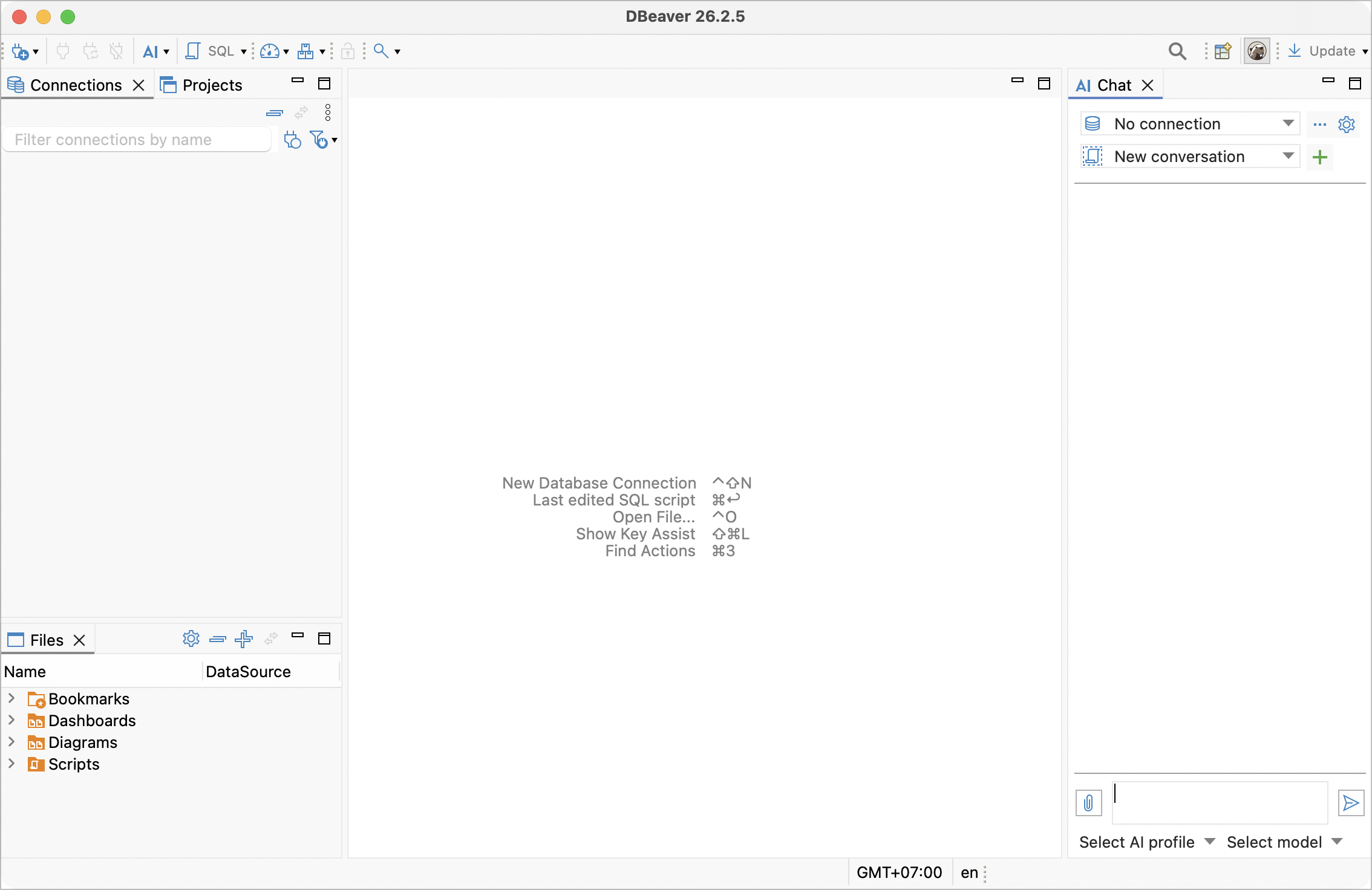
brew install --cask dbeaver-communityПосле установки у вас должно быть такое окно. Язык будет, по умолчанию, английский. Не знаю, как для вас, а для меня это база. Быстрее будете ориентироваться и в других программах и гуглить запросы будет полезнее на английском.
Contol или Ctrl ⌃, Option или Alt ⌥, Shift ⇧, Command ⌘, Right правая кнопка, ↩︎ Enter
Добавим свою бд через шорткат ⌃⇧N или можно использовать стандартную. Я в качестве исследования этого поста возьму бд своего бложика на Эгее.
Отрубаем Files и AI Chat через строку меню Windows. Далее в панели Connections выбираем свое подключение и жмем F3 для создания SQL запроса. В первый раз он сразу создаст пустую страницу для ввода SQL. Последующие нажатия будут приводить открытию попапа с выбором скриптов.
В открывшемся окне пишем любой простой запрос к таблице select * from <имя вашей таблицы> и жмем ⌘↩︎ для выполнение запроса. Когда он будет исполнен мы скроем в нижнем левом угу Value, чтобы увидеть весь вывод. Я выведу все поля всех заметок из блога:
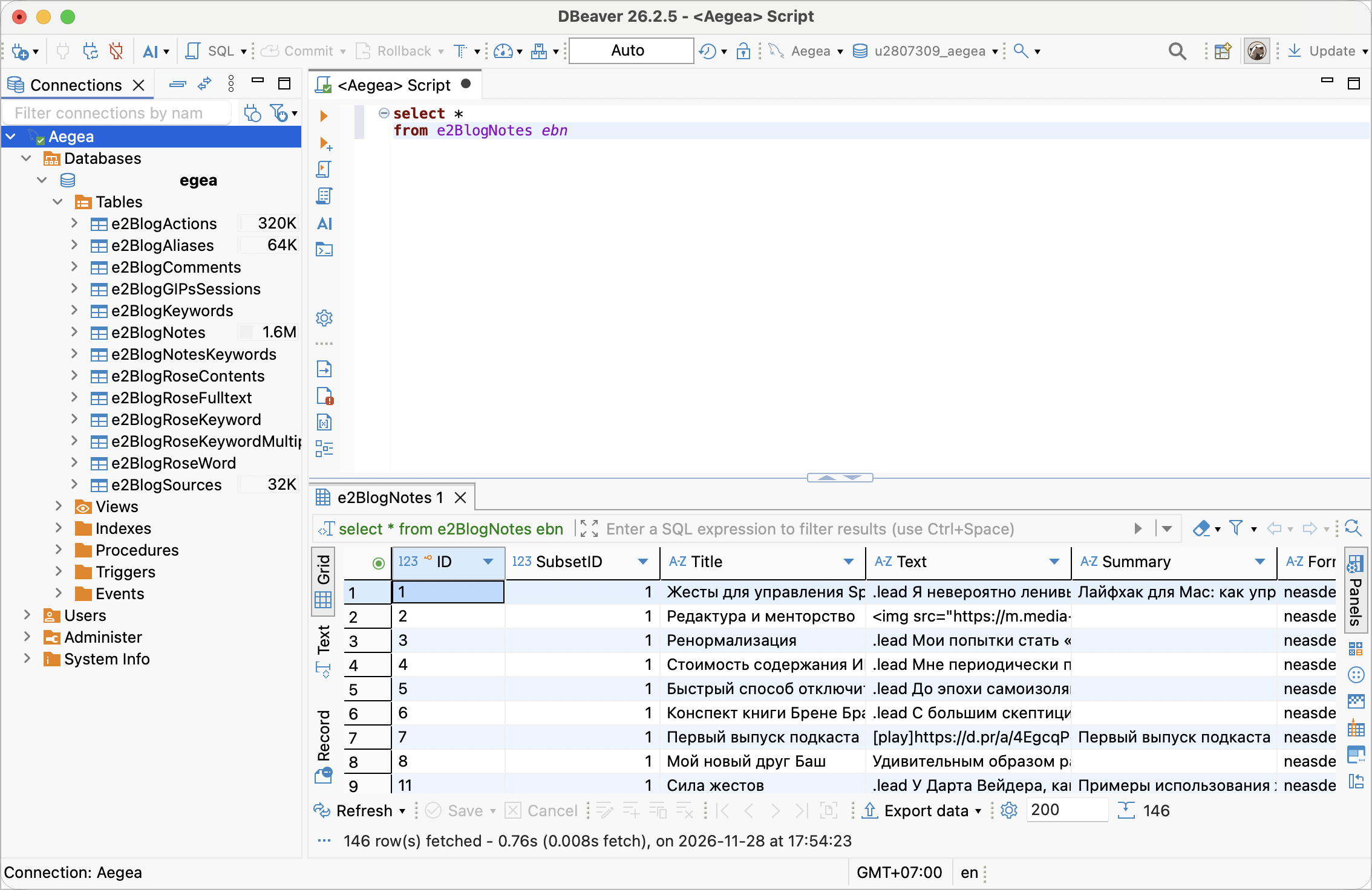
Рабочий интерфейс
Сейчас причешем интерфейс. Для этого нам нужно освободится от визуального шума. Все, что не несет никакой нагрузки – нахер. Идем в Windows > Appearance и там активируем Hide Toolbar и Hide Status Bar. Мы скроем панели, которые будут нас отвлекать.
Теперь находим иконку Minimize в панели Connections и жмем ее. Так мы скроем, чтобы она не мешала пока. Мы всегда можем открыть панель с подключениями просто кликом по синей иконке похожей на столбец с блинами.
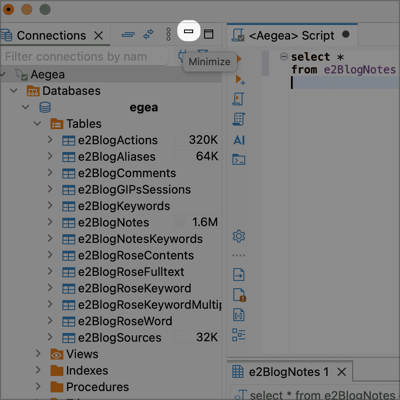
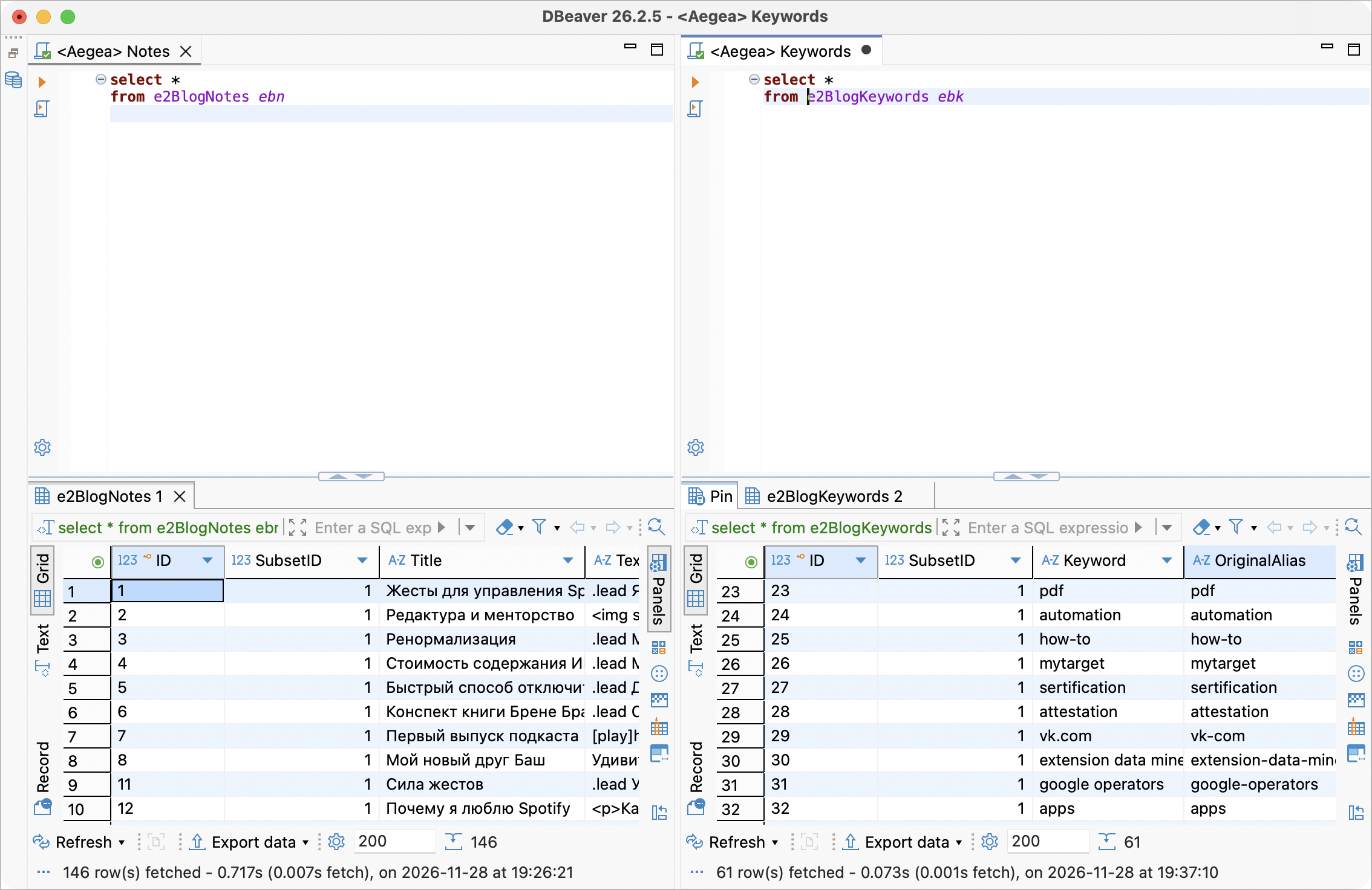
Таким образом мы получим чистую рабочую область, чтобы двигаться дальше. У нас есть окно с выполнением скриптов и скрыты таблицы для вычисления в них. Теперь задача настроить под себя мультиоконный режим, чтобы было удобнее вычислять разные разпросы в разных окнах и сравнивать их между собой.
Панели
В текущей рабочей области мы настроим горизонтальную дуальную систему. Для этого нам нужно нажать на иконку слева Shared Area и создать в ней новый скрипт запроса ⌃]. По-умолчанию редактор скриптов работает в режиме сплита Toggle Split Editor (Vertical).
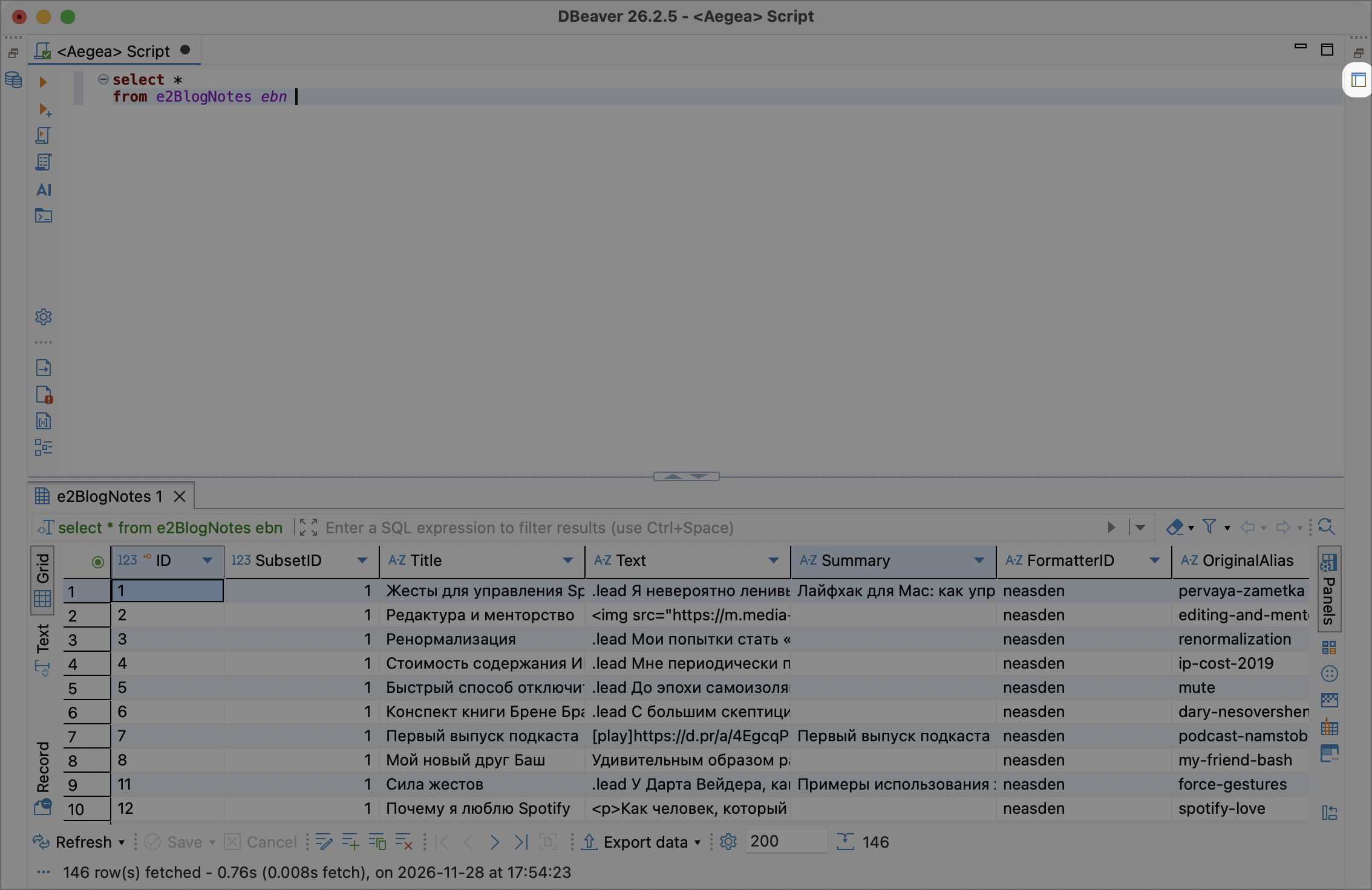
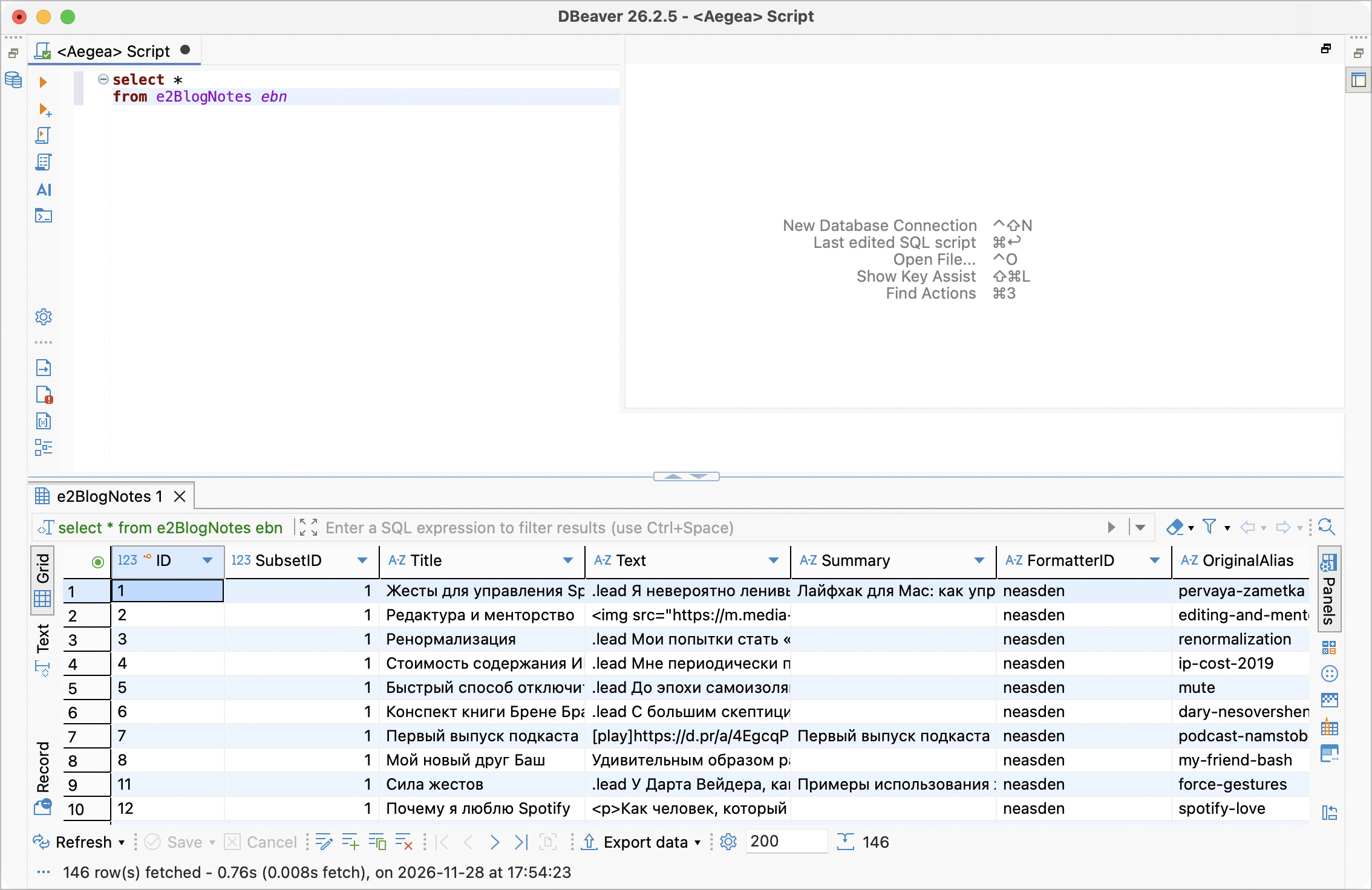
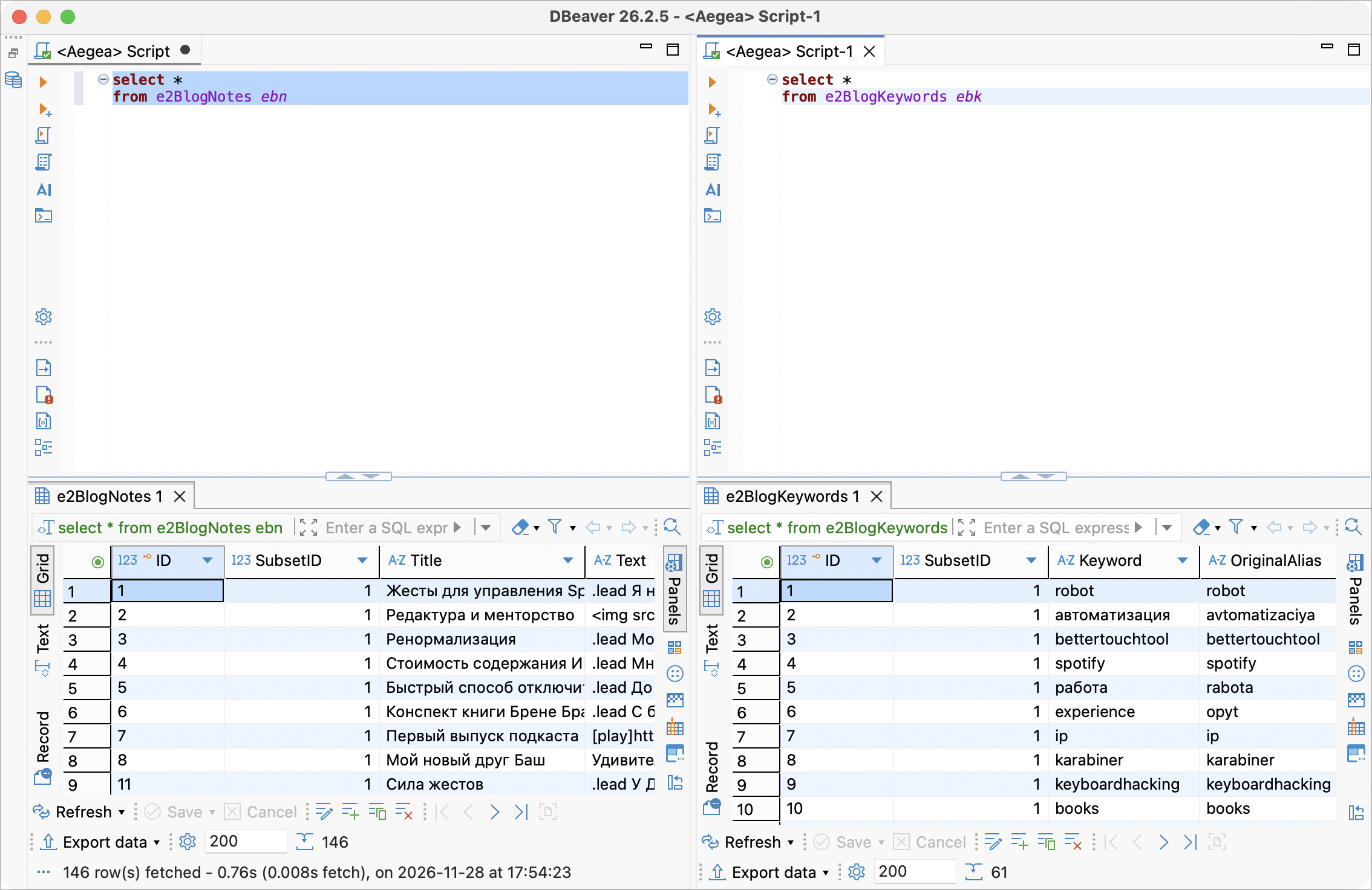
Это значит что 50% площади будет занимать редактор для ввода запроса и остальные 50% вывод скрипта. Не знаю, как остальным но мне удобнее читать и выполнять скрипты именно в таком режиме. Для дальнейшего удобства переименуем скрипты. Тот, что справа для поиска по заметкам назовем Notes, а тот, что слева назовем Keywords через ⌃F3.
Теперь вы видите, что вкладки скриптов переименовались и вместо
Если я буду в активной выбранной вкладке
Если бы активной была вкладка
Еще неочевидный плюс от работы в режиме сплита, когда у вас разные типы таблиц. Справа могут располагаться ClickHouse, а слева PosgreSQl. Или по другим признакам. Например, справа таблицы с покупателями, а слева вычисление по таблицам с их заказами.
Полезные команды
- Включить нумерацию строк Show Line Numbers, чтобы в сложных запросах было понятнее, где что-то не работает. Активируется в настройках Text Editors или можете слева от текста запроса нажать правую кнопку и там активировать показ нумерации строк
- Бывает, что у вас недостаточно прав при работе с таблицами? Хотя сами таблицы показываются. Очень часто в корпоративных политиках вам будет доступно только часть полей для чтения. Поэтому проверить это легко. В панели Connection найдите такую таблицу и выберите Generate SQL > SELECT. После чего откроется окно доступных вам полей
- Использовать понятный нейминг собственных скриптов с использованием змеиного регистра
- Закрепляйте вкладки в выводах скриптов правой кнопкой Pin Tab. Удобно, чтобы в моменте сравнить данные с разными вариантами запросов
- Делайте чище панель инструментов в режиме редактора. Это позволит не терять фокус в течение рабочего дня, когда работаете с большим потоком информации. В Toolbar Customization убираем иконки Execute SQL in new tab, Explain Execution Plan, Show server output, AI, Show execution log, Show SQL variables, Toggle outline.
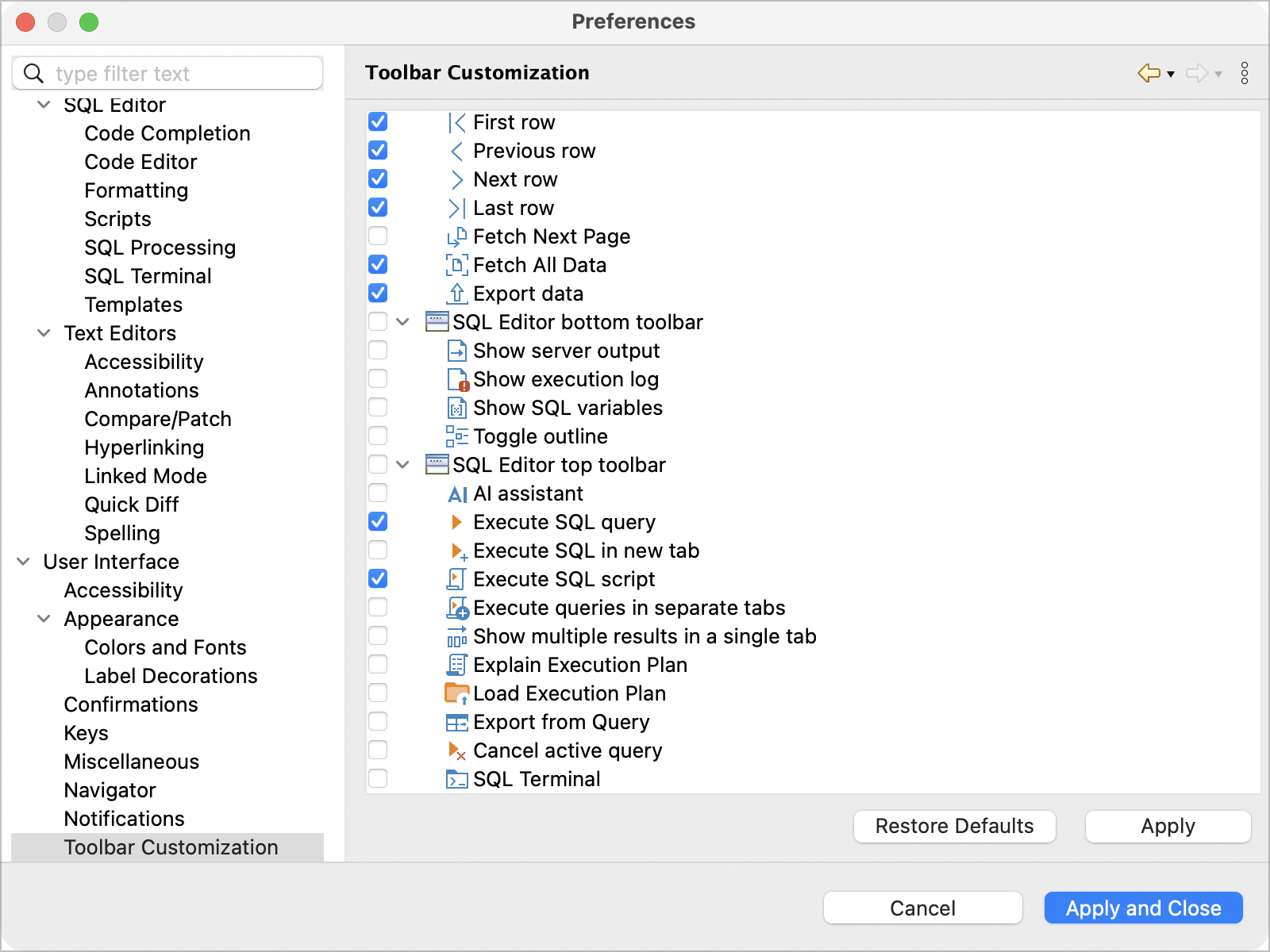
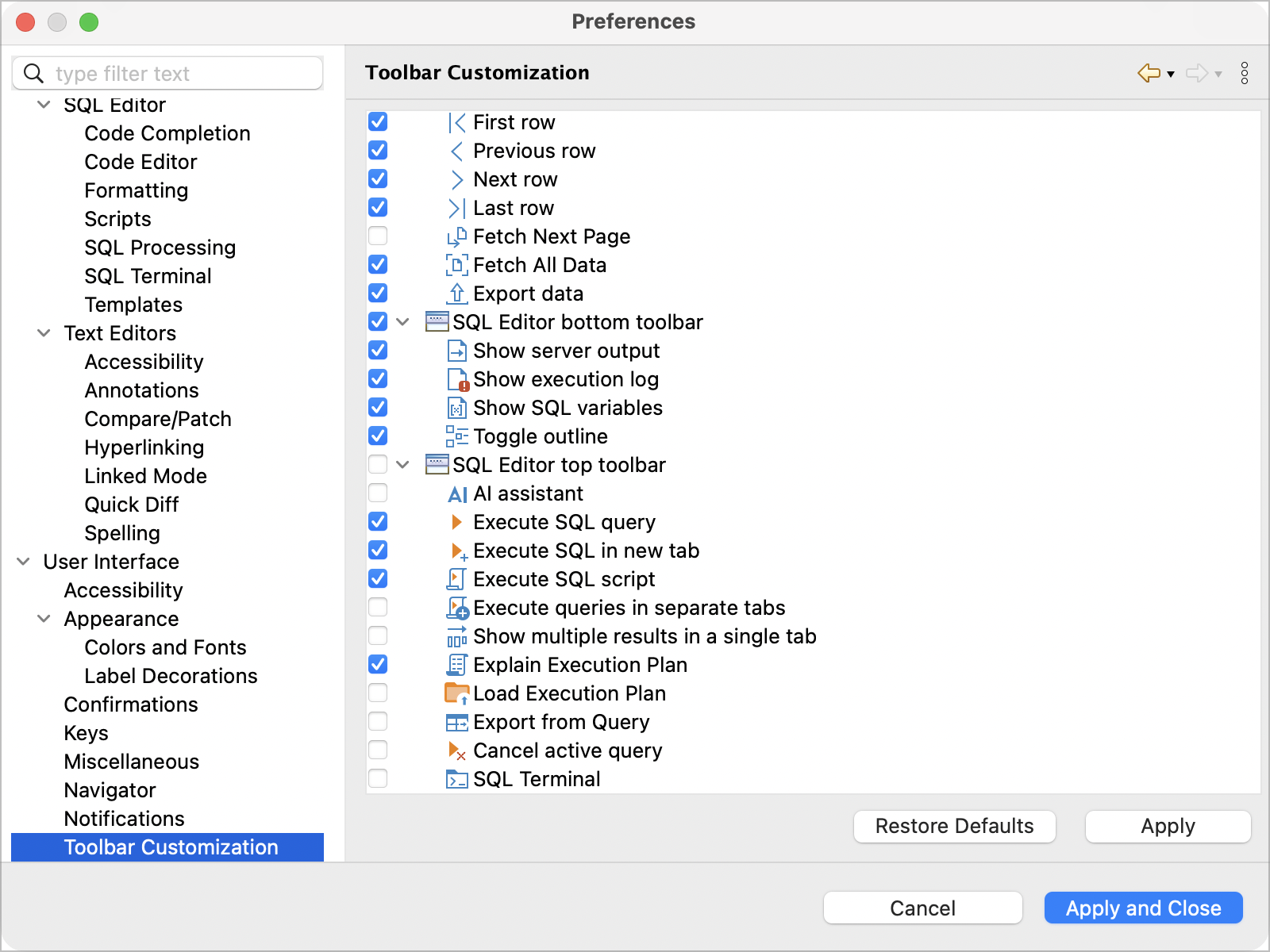
- В панели результатов Result, если у вас все равно нет прав записи, то отрубаем иконки Save, Cancel, Edit cell, Add row и все, что относится к навигации строк кроме иконки показать все
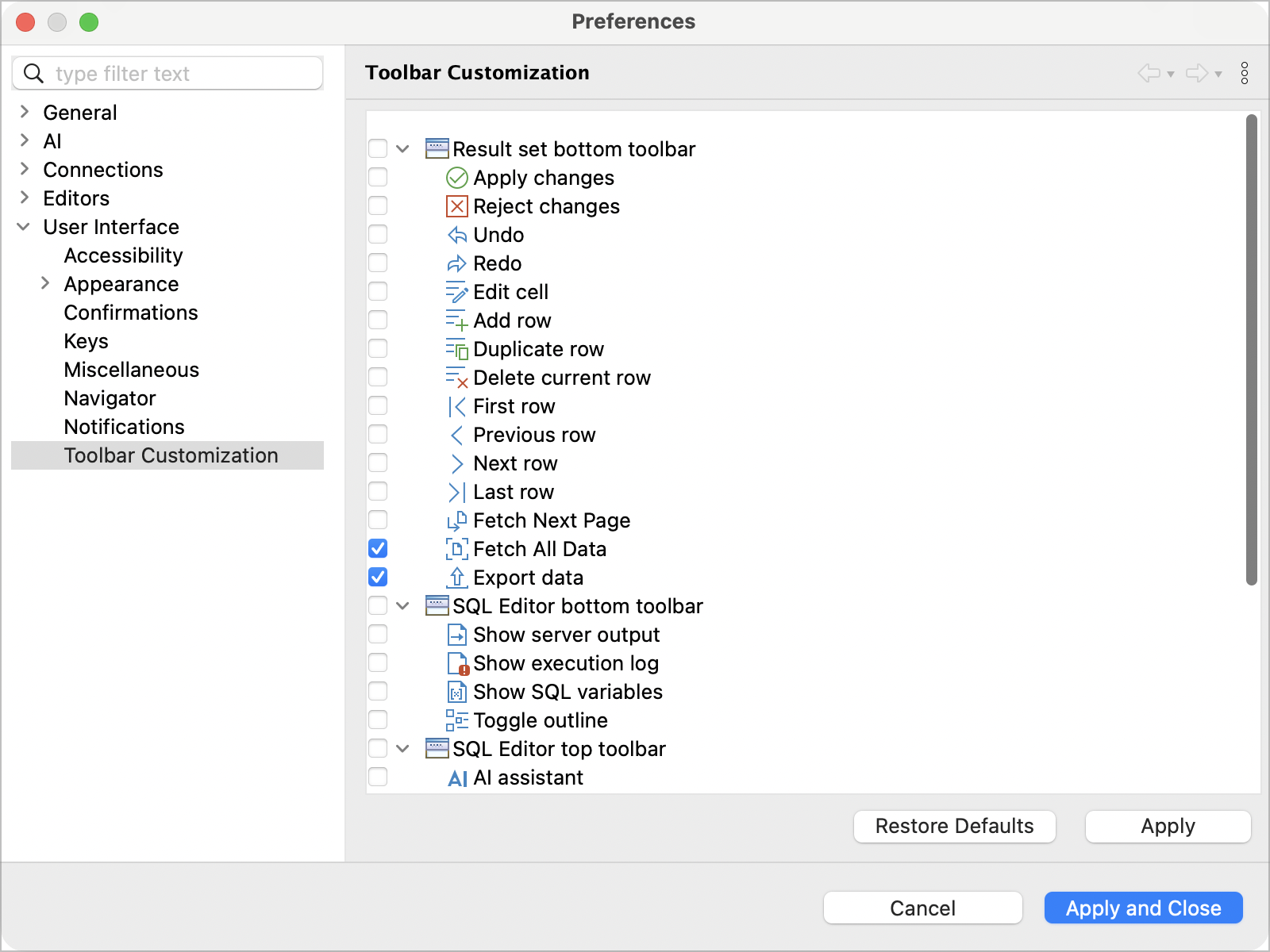
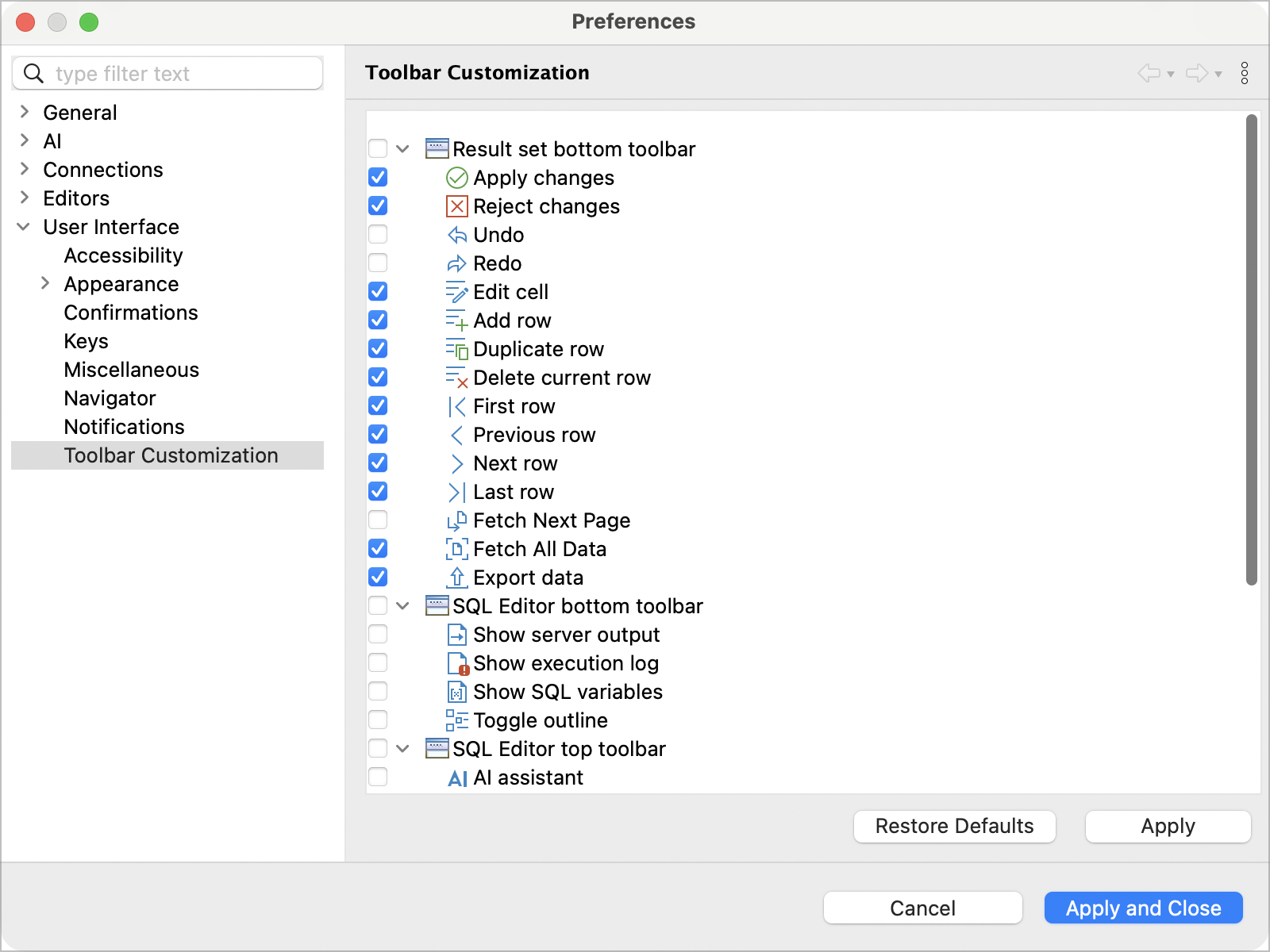
Сравним, что стало гораздо лучше и без этого информационного шума.
А какие у вас практики в Дибивер?