
Система жестов в macOS
Я использую стандартные жесты macOS с небольшими изменениями. Мне кажется, я недостаточно хорошо это популяризирую, поэтому решил ещё раз всем напомнить, что трекпад прекрасен и его нужно использовать! Ваша любая рубрика анти-инструкция.
Моя система жестов формировалась больше десяти лет, но в итоге практически не изменилась с выхода предыдущего поста про жесты в macOS. Там много гифок, чтобы понять как все устроено. Не все жесты из того поста дожили до сегодняшнего дня, но самые важные остались.
Частью жестов я пользуюсь постоянно, а частью значительно реже. Но интересно, что за эти годы мне удалось подобрать жесты и шорткаты именно под те действия, которые выполняешь ежедневно: открытие вкладок, управление окнами. Особенно когда лежишь с макбуком на животе.
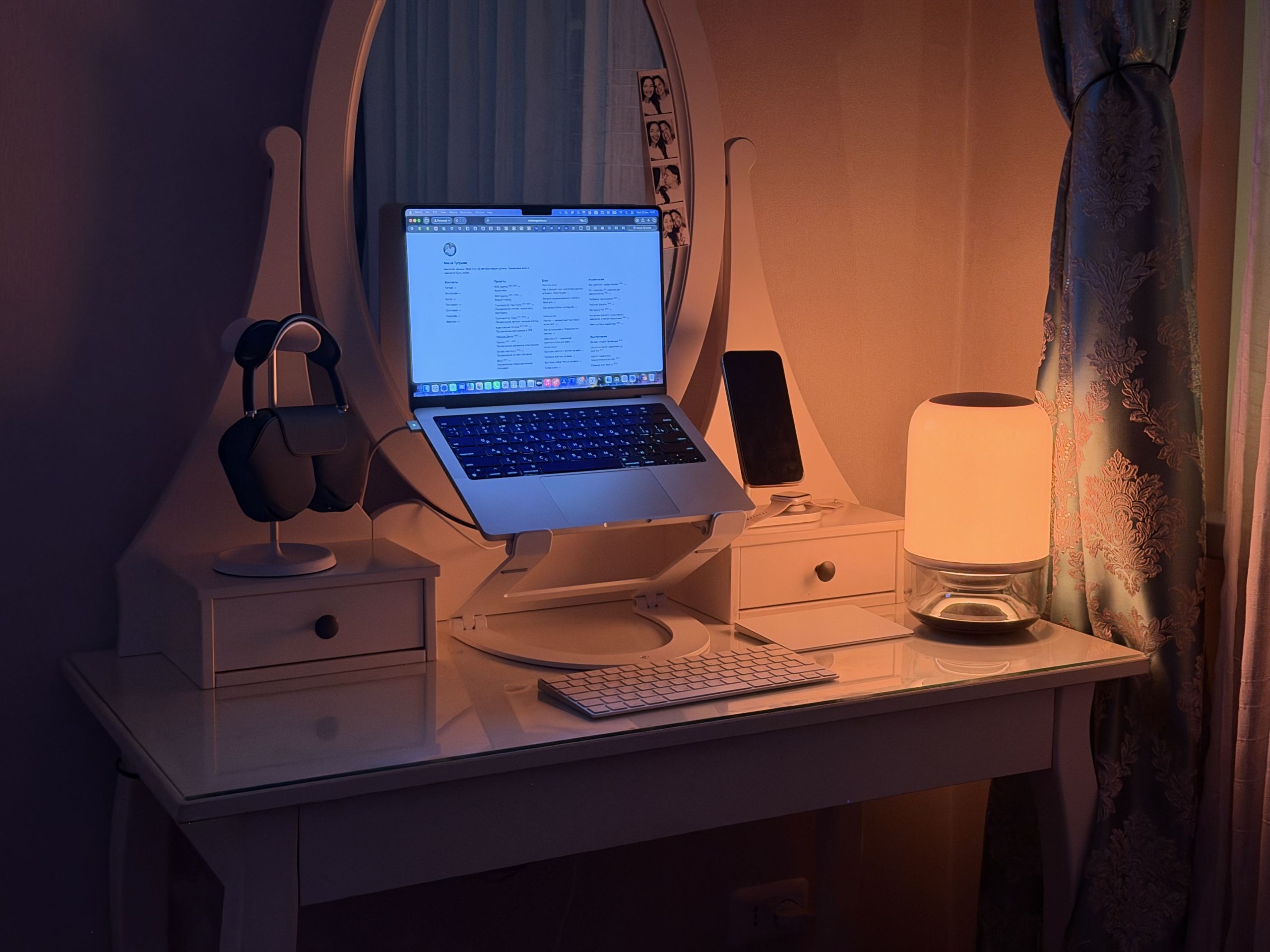
А вот когда работаешь за столом, мне кажется, всё это уже не так удобно, особенно если рядом отдельная клавиатура и трекпад. Хотя не исключаю, что у меня просто неудобный стол и приходится слишком далеко тянуться руками. Больше шести лет я работаю за икеевским будуаром и не жалуюсь.
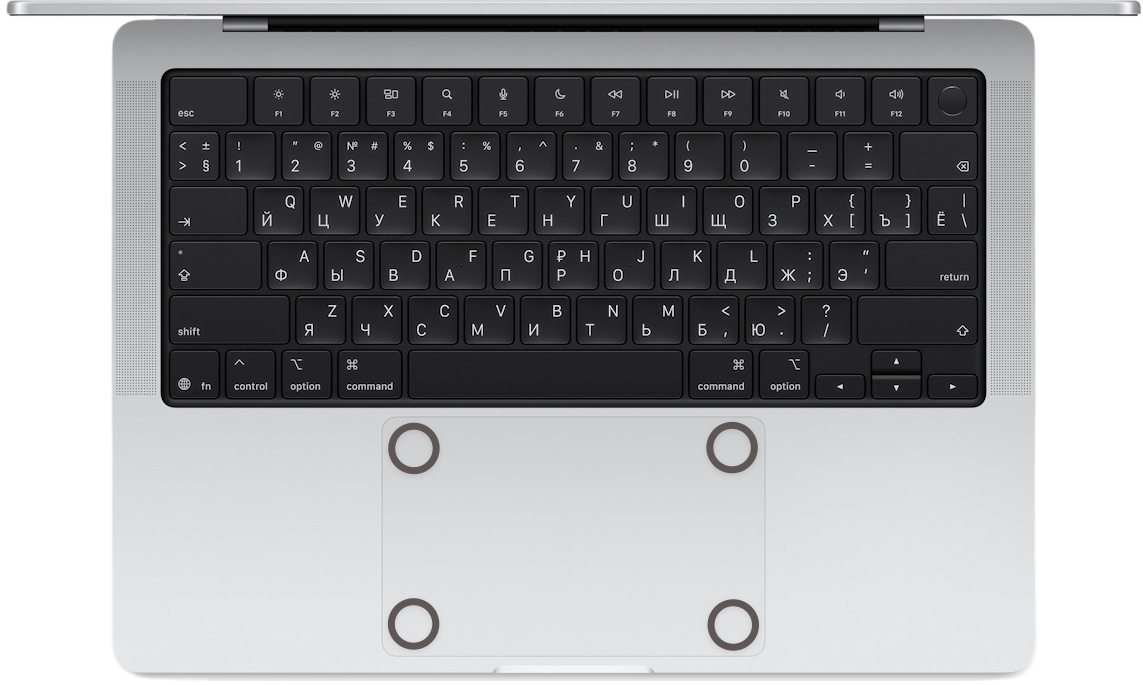
Всё довольно просто и понятно для любого, кто сидит за компом:
| Назначение | Жесты |
| На весь экран | Пять пальцев |
| Рабочие столы | Четыре пальца |
| Окна и вкладки | Три пальца |
| Быстрый выход | Два пальца |
| Переключение треков и громкость | Один палец |
Один палец
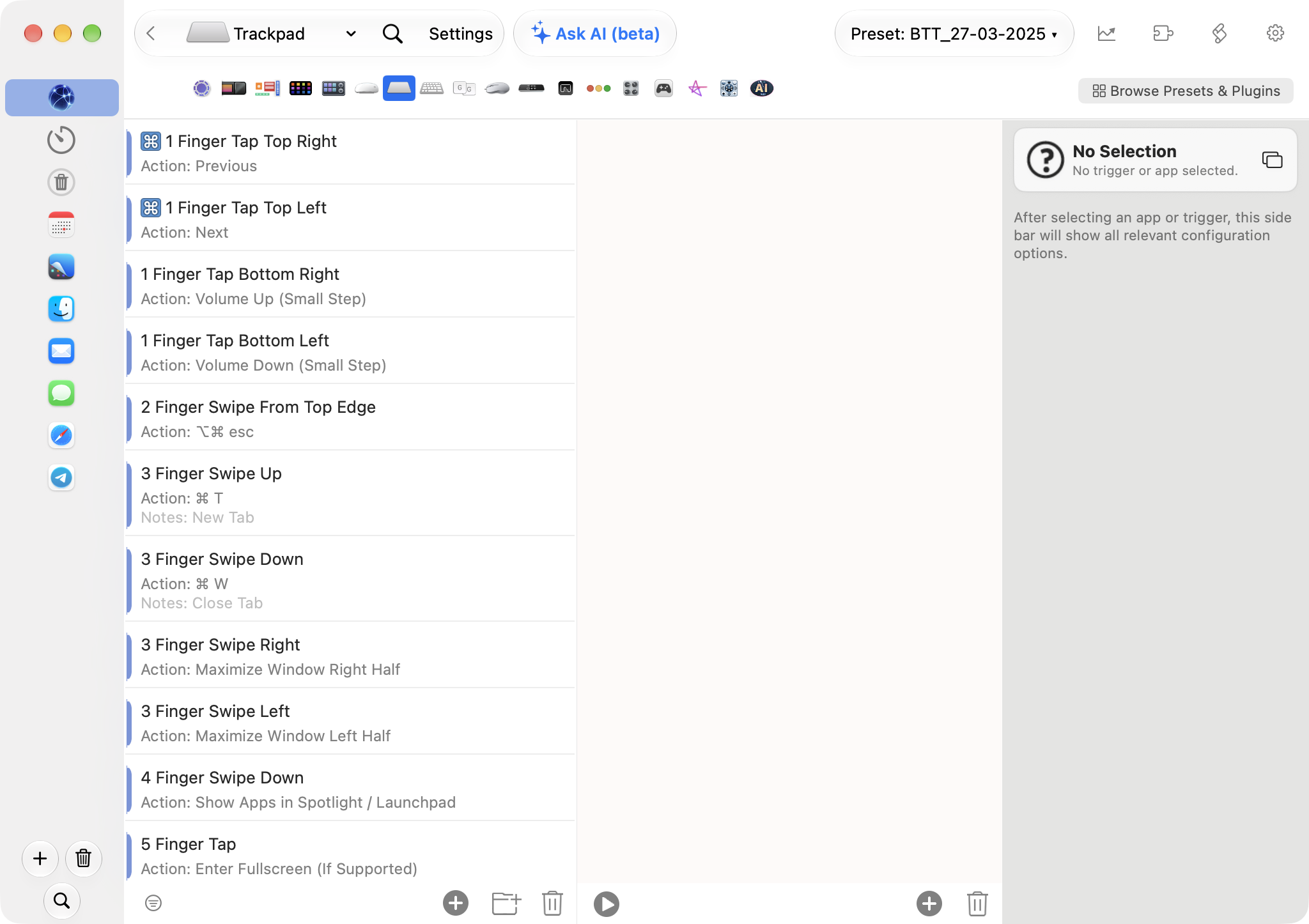
Тап по верхнему углу включит предыдущий трек, а тап вправо включит следующий трек. Тап по нижнему левому углу уменьшает звук, а правый увеличивает его. Если у вас случайно срабатывают углы, то можно добавить вспомогательную кнопку для активации, например Command. Если хотите вместо громкости можно использовать регулятор подсветки.
Два пальца
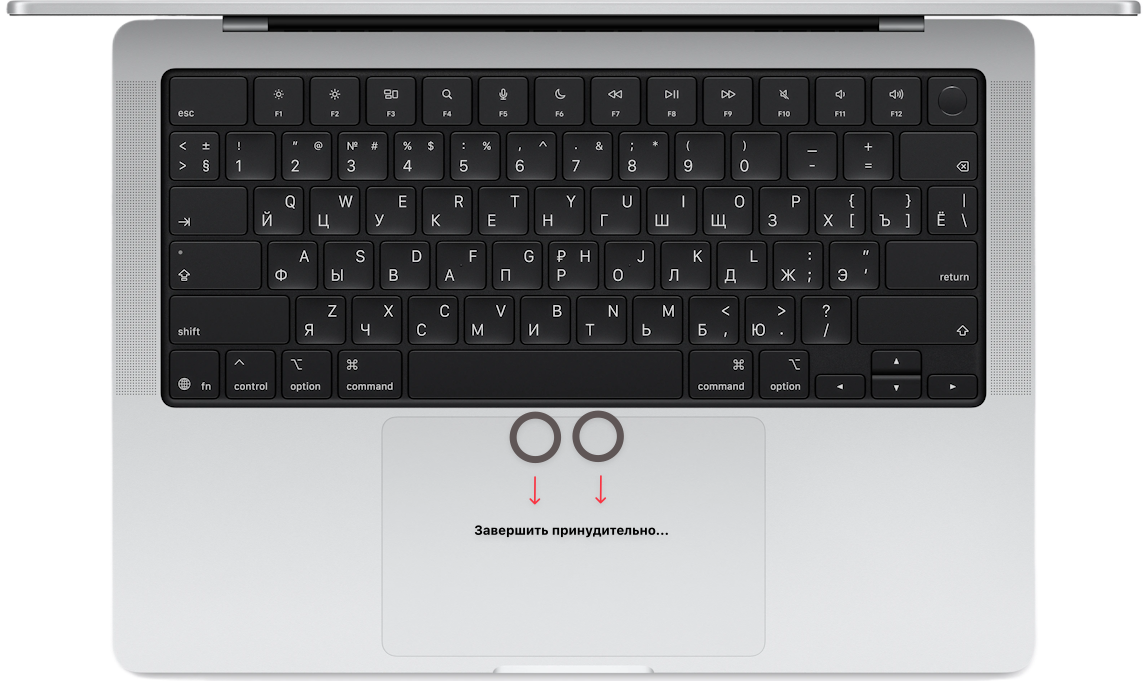
Свайп двумя пальцами вниз от верхнего края трекпад вызывает программу Завершить принудительно... (англ. Force Quit...), что бывает очень удобно, когда какая-то прога зависает. Удобно, когда Finder зависнет и нужно его быстро ребутнуть.
Три пальца
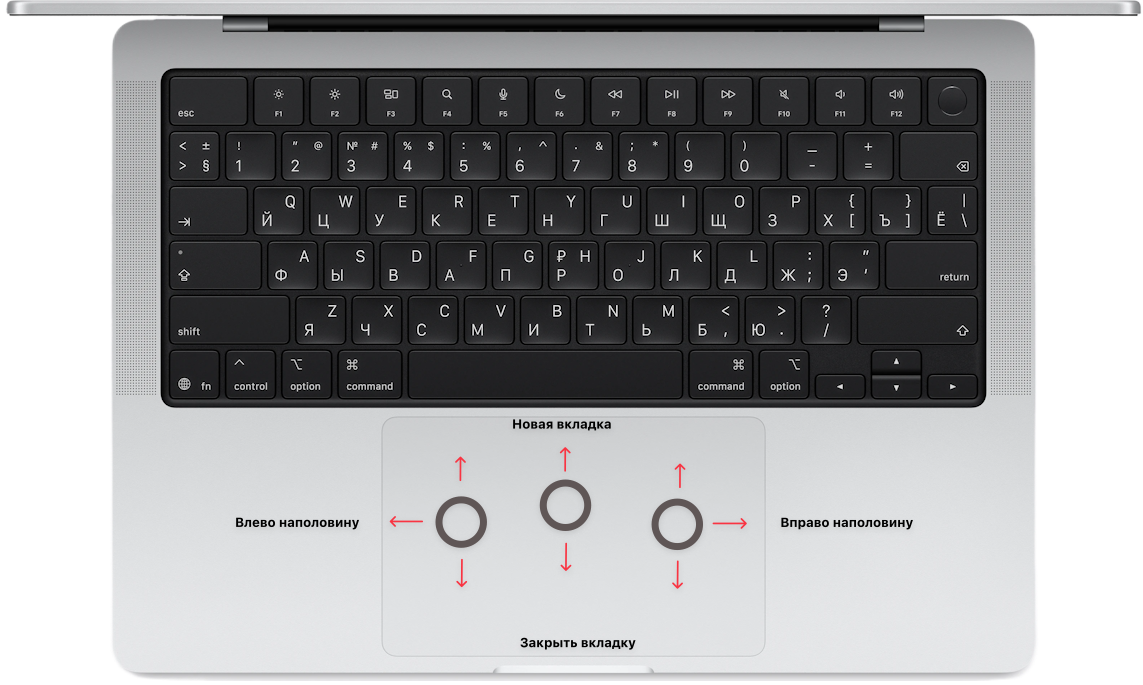
Управляет выбранным окном. Влево или право активируется перемещение текущего окна, автоматически занимает половину экрана. Таким образом можно работать в мультиоконном режиме, если нам нужен дуальный режим без использования этой фичи в самой macOS. Свайп вверх открывает новую вкладку в выбранном окне, а свайп вниз закрывает эту вкладку. Также сработает закрытие окна, если вкладка только одна. Эти жесты настраиваются в BetterTouchTool. Еще никогда не было так просто работать с вкладками!
Четыре пальца
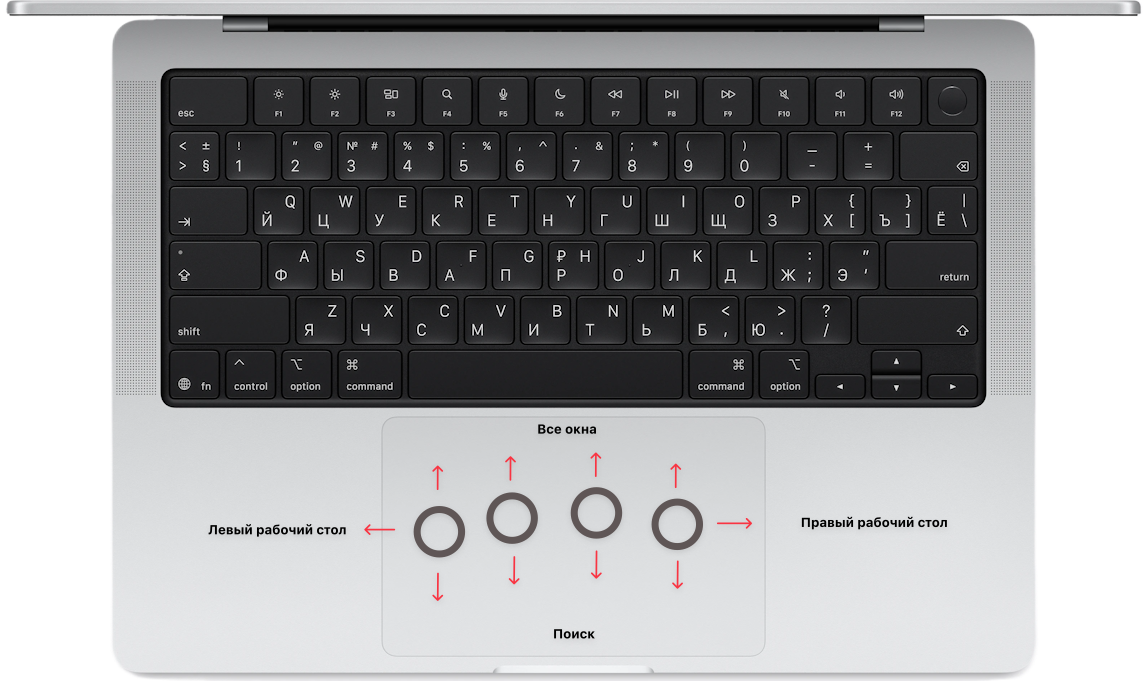
Управляет рабочими столами и окнами на них. Свайп вправо или влево перемещает между рабочими столами. Свайп вверх активируем Mission Control, показывающий все миниатюры открытых окон приложений на текущем рабочем столе. Свайпом вниз открывается поиск (Spotlight).
Пять пальцев
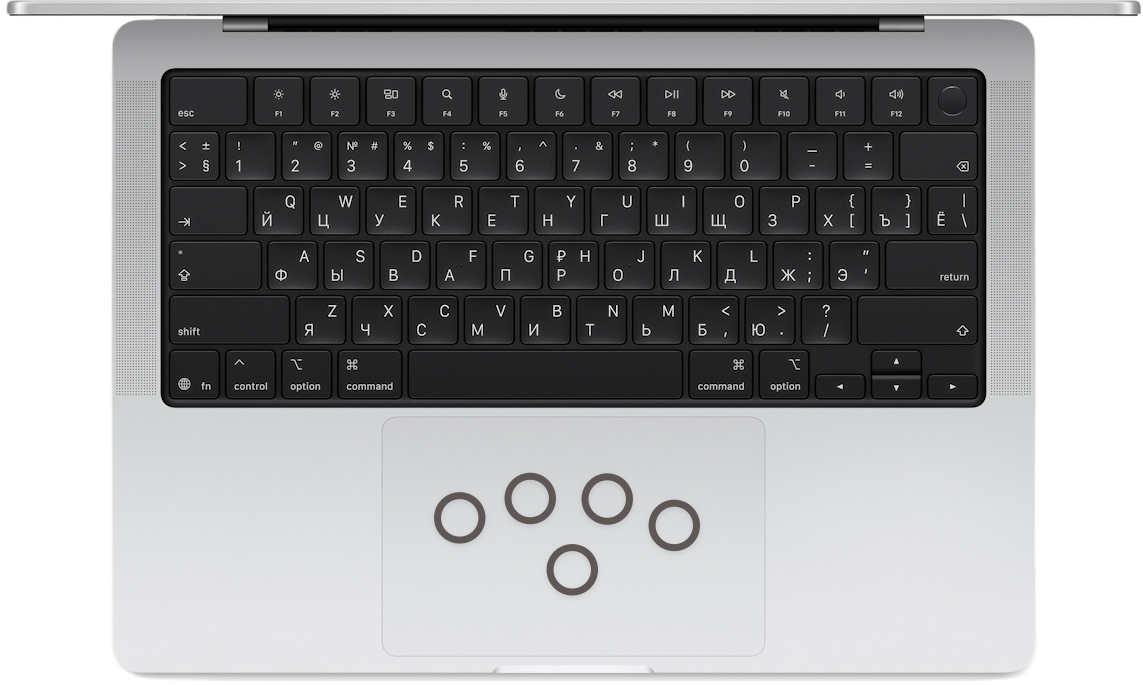
Тап или разведение пятью пальцами разворачивает выбранное окно на весь экран. Нативно, как на телефоне или других устройствах, которые используют режим на весь экран.
Все настройки выше в BTT умещаются в небольшой список:
За десять с лишним лет я перепробовал довольно много комбинаций, но в итоге оставил только те, которыми действительно удобно пользоваться каждый день. И самое интересное, что за последние годы мне практически ничего не захотелось поменять.
Хотя, возможно, я просто недостаточно много сижу за компьютером. Всё-таки productivity-life balance.