
Мои настройки в macOS Golden Gate
Интересно, а что если просто работать на маке без фанатизма? Не убирать иконки из дока, не менять скорость дока или курсора. Просто пользоваться Спотлайтом и никак не модифицировать интерфейс.
Если честно, то с выходом каждой операционки на Эпл мне все ленивее что-то там настраивать. Пост от Тугушева в кризисе. Сначала ты хочешь все оптимизировать, а потом ты просто хочешь меньше тратить на это энергии.
Последний пост в блоге про настройки операционки выходил в апреле 2024 года, ещё на macOS Sonoma. По сути, я просидел на ней до октября 2026-го, пропустив Tahoe и сразу пересев на Golden Gate.
Я застал срач в русском ютубе, когда на канале Розеткед так накидали Максиму Хорошему за невероятную аналитику интерфейса Tahoe. Особенно за то, как он расстроился из-за отключения Лаунчпада. А мы, любители Альфреда, только порадовались! Потому что это был супер яркий показатель глубины понимания macOS самим ютубером.
Да я вообще не заметил его отсутствие, потому что жест четырьмя пальцами раньше вызывал Лаунчпад, а сейчас Спотлайт. И мне это кажется невероятно нативным, также как и на iOS 27. просто большим пальцем свайпаю вниз и пишу что мне нужно найти. В основном это открытие приложений, ибо к поиску других вещей я пока не могу привыкнуть. Так и на десктопе.
И вроде всё нативно и удобно, но я согласен с очередным гневом Вилси про Айфон Дуо, где Apple забыла оптимизировать даже свои приложения под размеры экрана нового устройства в линейке.
И вроде хочется сказать: ну сделайте вы хотя бы процент от числа в Спотлайте. Ну сидит такая команда, и неужели они все пользуются Рейкастом? Это же буквально две строчки кода?
Вероятно технический долг по MacOS таких размеров достиг, что это решили сделать своей фишкой. А то о чем будут тогда в будущем говорить на WWDC.
И снова моя непостоянная рубрика Эксперименты
Целый месяц я сидел с минимальным набором изменений и утилит. Мне, честно говоря, просто было лень что-либо настраивать.
Единственное, чего мне сейчас хочется, — как можно меньше времени проводить за компом.
У вас разве не так же? Поэтому будем пользоваться всем, что не заставляет нас быть программистами рабами. Поручим часть задач по переезду иишке.
Делаем бекап для ленивых. Проще всего завести аккаунт на GitHub и подключить его к Codex или Claude Code. Потом написать промт, чтобы он собрал настройки вашей текущей macOS и установленных программ по списку и закинул всё в приватный репозиторий. Главное — ничего не забыть, иначе потом придётся настраивать вручную. И необязательно хранить этот бекап где-то ещё.
Далее устанавливаю чистую macOS с флешки. Вхожу в Apple Account, дожидаюсь синхронизации паролей через iCloud и начинаю настраивать всё под себя.
Обожаю это ощущение, что мне не нужно устанавливать 1Password и там еще сидеть с телефоном для авторизации чистого макбука.
Установка программ
Первым делом устанавливаю Homebrew — пакетный менеджер, через который можно скачать почти все нужные программы одной командой. Если Command Line Tools ещё не установлены, Homebrew предложит их поставить.
/bin/bash -c "$(curl -fsSL https://raw.githubusercontent.com/Homebrew/install/HEAD/install.sh)"После установки выполняем предложенные Homebrew команды для настройки Терминала.
Теперь скачиваем нужный пакет программ:
brew update && \
brew install git && \
brew install --cask \
  codex \
  bettertouchtool \
  karabiner-elements \
  cleanshot \
  droplr \
  spotify \
  telegram \
  choosy \
  rescuetime \
  slidepad \
  yandex \
  zoom \
  itsycal
Здесь устанавливаю Git — для работы с репозиторием, Codex — приложение OpenAI для вайбкодинга, BetterTouchTool — для настройки жестов, клавиш и автоматизации, Karabiner-Elements — для переназначения клавиш, CleanShot X — для скриншотов и записи экрана, Droplr — файлопомойка, Spotify — музыка, Telegram — мессенджер, Choosy — выбор браузера при открытии ссылок, RescueTime — учёт времени за компьютером, Slidepad — веб-карман, Yandex Browser — браузер Яндекса, Zoom — видеозвонки, Itsycal — компактный календарь в строке меню.
Отдельно доустанавливаю купленные в App Store Unclutter, PopClip и Shadowrocket, чтобы потом не было проблем с активацией из-за установки через Homebrew.
Доустанавливаю купленное из Appstore: Unclutter, Popclip, Shadowrocket, чтобы не было проблем с активацией, если прога была установлена из Home Brew. Запускаю установленные программы, чтобы они создали необходимые папки, и закрываю их.
Разворачиваем бекап
Теперь прошу Codex скачать бекап из GitHub и развернуть настройки по нужным папкам. После этого запускаю программы, активирую лицензии и авторизуюсь в сервисах.
Раскладка
По необходимости добавляю кастомную раскладку «Типографская раскладка Ильи Бирмана». Я, увы, уже год ей не пользуюсь, потому что она конфликтует с приложением удалённого рабочего стола Omnissa Horizon.
Базовые настройки
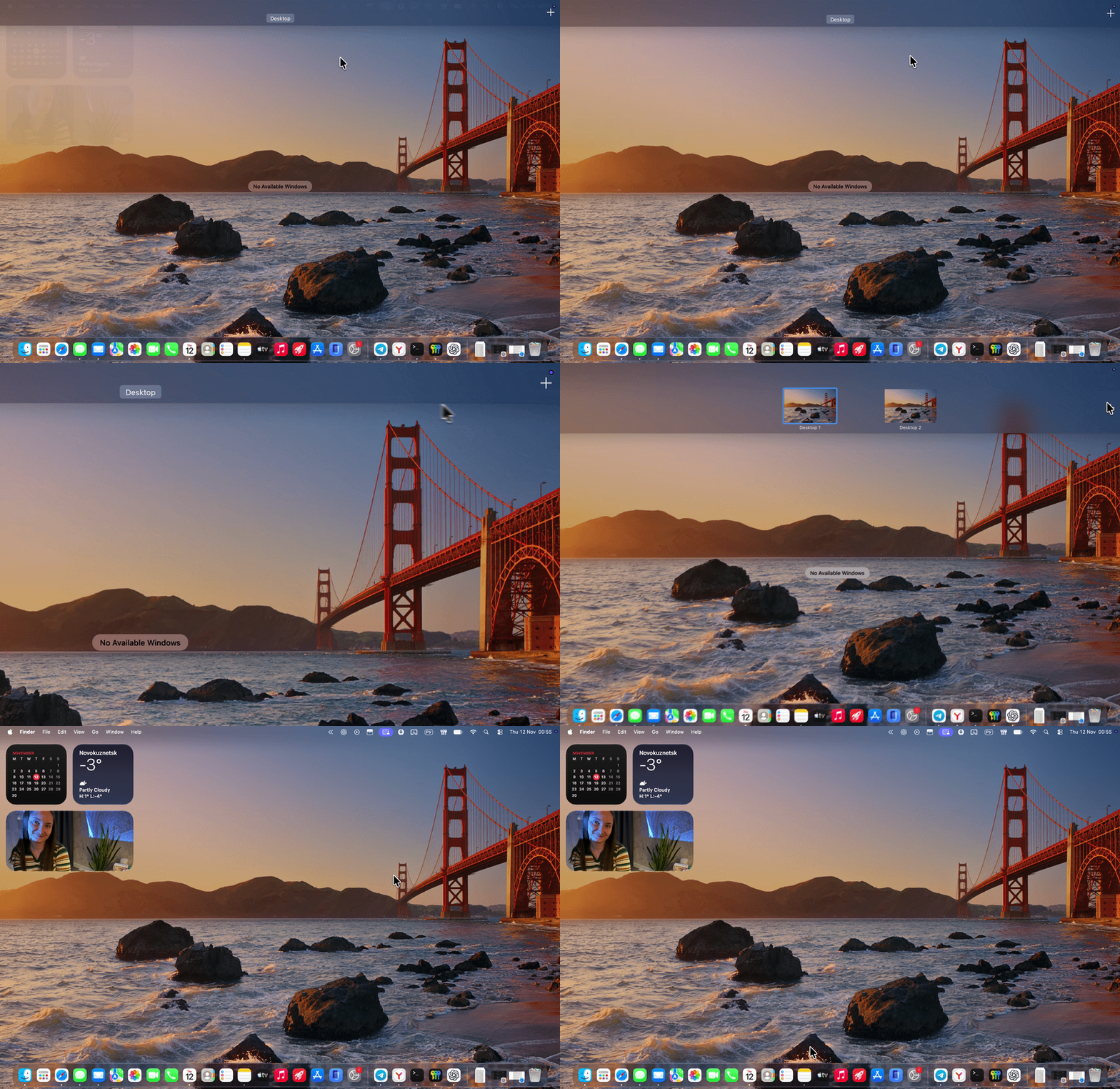
Создаем второе рабочее пространство через свайп показать все окна жмем на плюс в левом верхнем углу. Обычно туда я отправляю браузер, а всеми остальными програми работаю на первом.
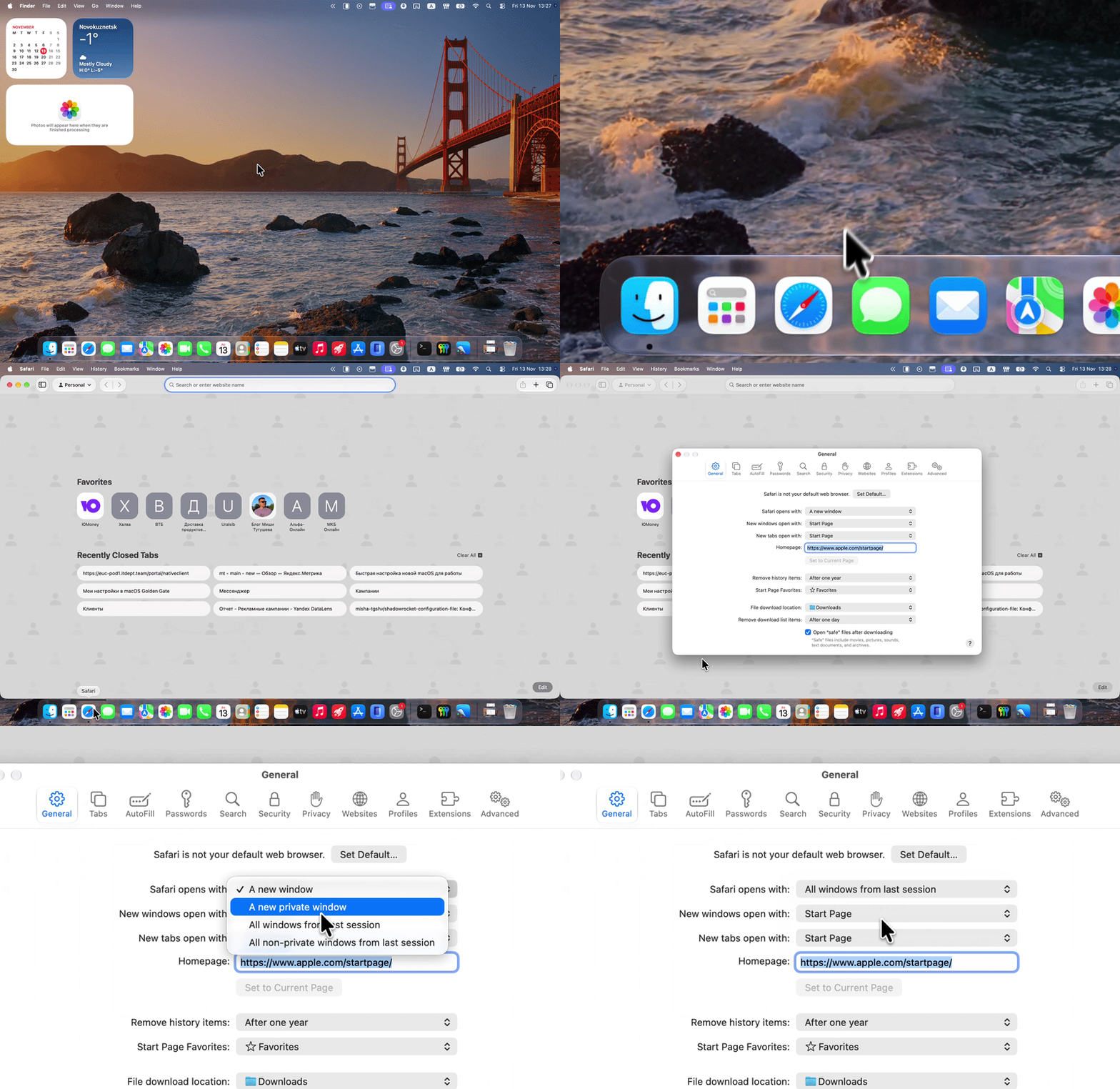
В Сафари включаем настройку, чтобы восстановливать все окна из предыдущей сессии. Терпеть не могу, если он открывает пустую сессию.
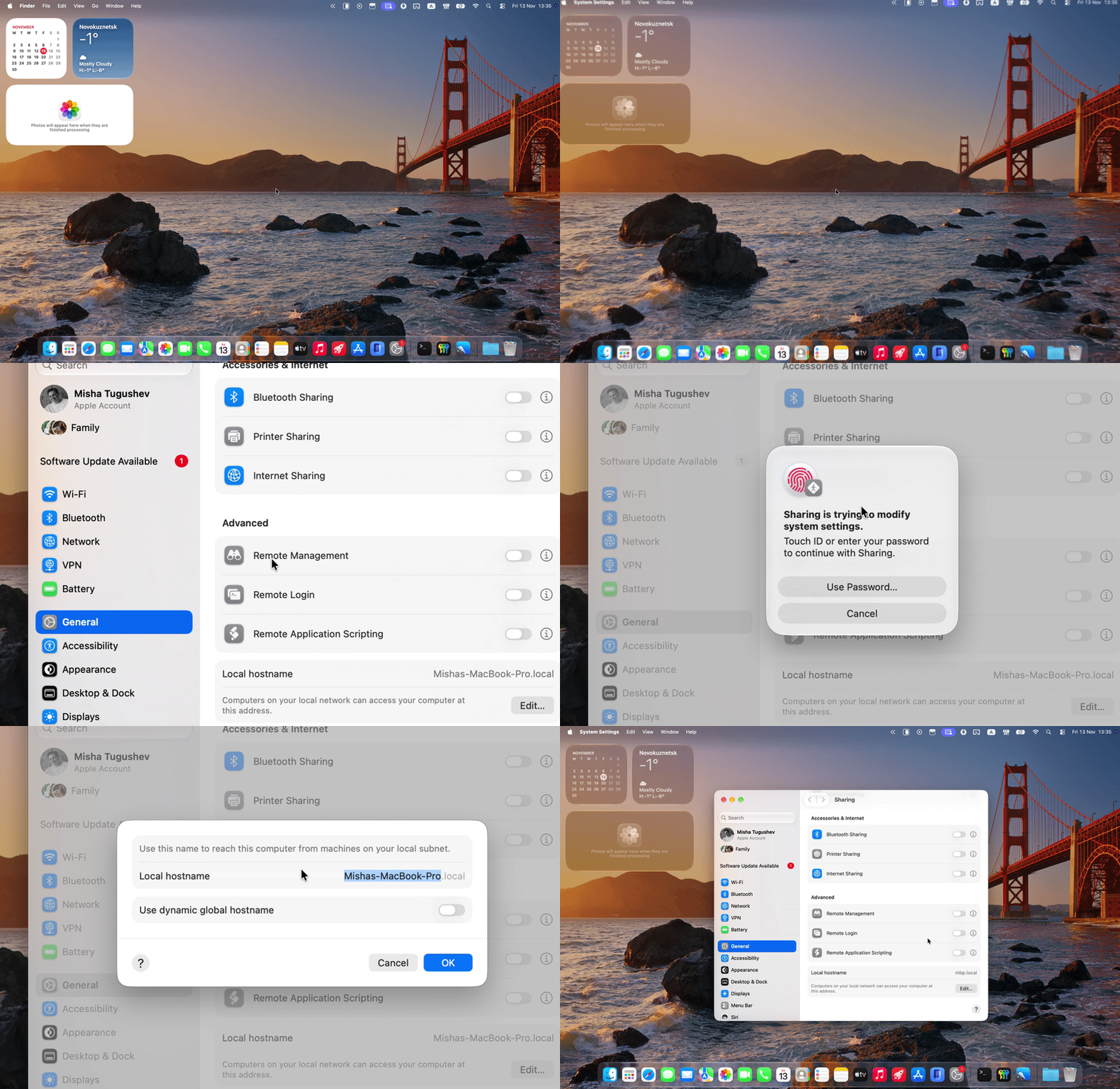
Задаем имя хоста, чтобы было лаконично и понятно. Это имя устройства вы будете видеть только в Терминале, если не пользуетесь – можно идти дальше. Это удобно, когда имя пользователя без упоминания устройства. Также можно сменить имя устройства на Name-MBP.
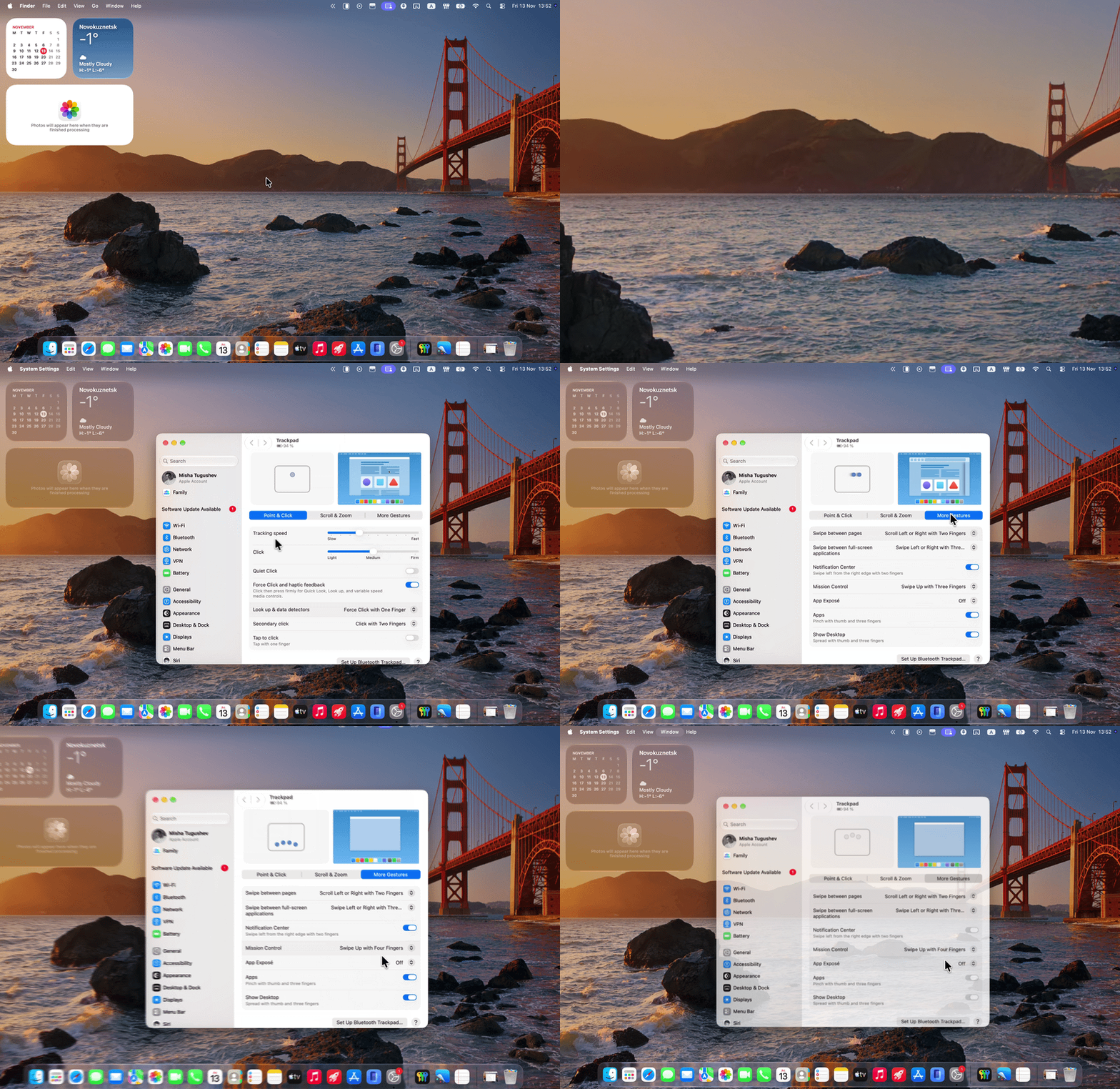
В настройках трекпада выставляем, чтобы управление Центром управления было с помощью четырех пальцев. Это своего рода старообрядческий жест, так как на три пальца завязаны другие жесты. Уже десятилетия этому жесту, потому что перемещение между рабочими столами – это тоже четыре пальца. Таким образом мы получаем единую систему работы с рабочим пространством.
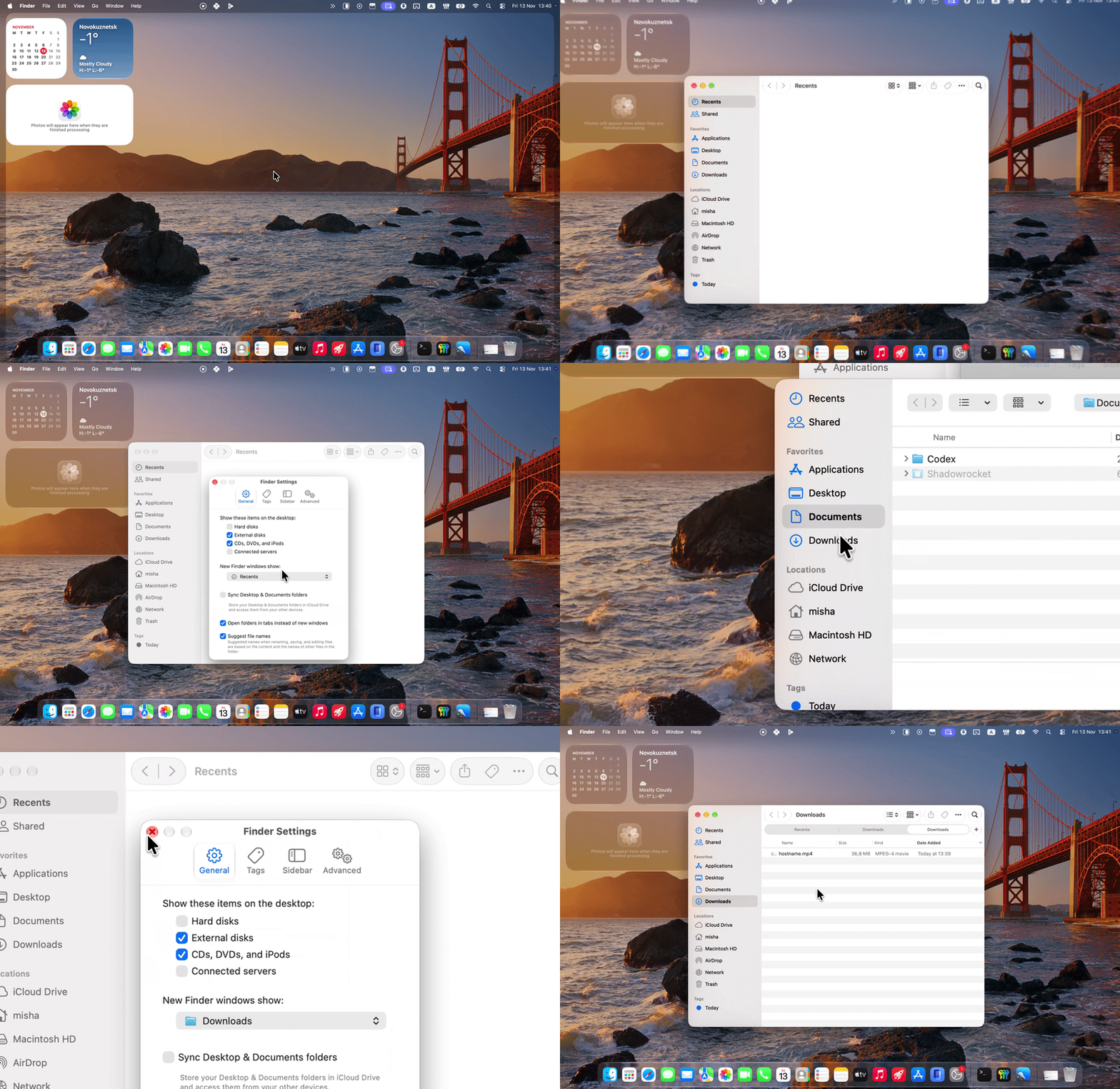
Меняем папку с последними файлами на Загрузку, так как у меня это основной инбокс для работы с файлами. Всегда, чтобы не происходило я возвращаюсь к Загрузкам. Причем жест тремя пальцами открывает новую вкладку в Finder тоже с Загрузками, а жест тремя пальцами вниз закрывает активную вкладку.
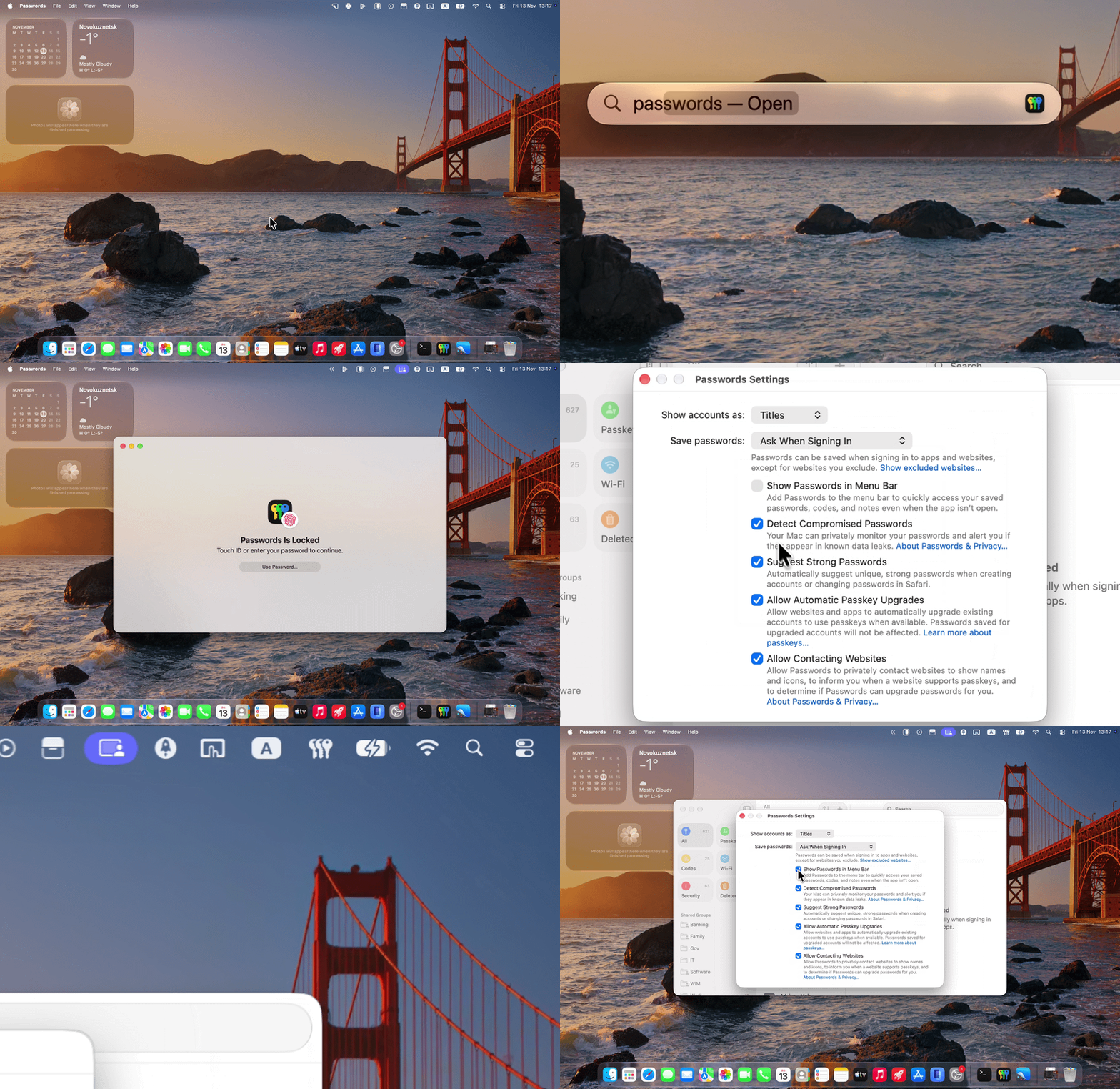
Делаем Passwords чуточку удобнее и отправляем его иконку в меню бар, чтобы был быстрый доступ ко всем паролям через отпечаток. Забавно, что это тоже самое было у 1Password в самом начале развития их софта.
Что у нас получается? Все пароли автоматически синкаются через iCloud, настройки программ мы развернули из бекапа, а ключи активации можно достать из Apple Passwords. Все привычные шорткаты и жесты вернулись благодаря BTT и Karabiner. Остаётся только войти в нужные сервисы и выдать программам необходимые разрешения.
Принципиально не устанавливаю государственные SSL-сертификаты в систему. Для ЭЦП и всяких гос-сайтов у меня есть отдельный Яндекс Браузер. Если у вас есть ЭДО от Контура, то с помощью их плагинов можно все по шагам установить в систему.
И вот что забавно: хотел просто пользоваться маком и ничего не настраивать, а в итоге настроил автоматизацию самих настроек. Но зато теперь на это уходит куда меньше времени.
Еще по теме
- Быстрая настройка новой macOS для работы
- Удобные жесты в MacOS
- Организация и хранений паролей в Apple Passwords
- Как я работаю с окнами и рабочими столами